Sunday, February 24, 2013

permasalahan pada motherboard beserta solusinya(D.I)


Mati Total
- Periksa power supply, dalam keadaan kabel power di lepas dari power supply, lepaskan socket kabel ATX1 yang terpasang pada Mainboard. Setelah terlepas, pasangkan kembali kabel power, sambungkan/shortkan kabel berwarna hijau dengan kabel berwarna hitam, periksa apakah kipas di power supply berputar? Kalau berputar berarti power supply bagus. Lepas kembali kabel sambungan tadi dan pasang kembali kabel ATX1 ke motherboard.
- Periksa Jumper Clear CMOS, apakah di posisi Clear atau Free, biasanya kalau motherboard baru, posisi jumper CMOS ada pada posisi Clear.
- Periksa IC Chipset dalam keadaan tersambung dan di Switch On, apakah panasnya berlebih atau tidak, over heat berarti Chipset tersebut sudah rusak. Untuk part IC CMOS sampai saat ini tidak dijual bebas.
- Periksa juga apakah switch on nya berfungsi.
- Bongkar Motherboard tersebut secara hati-hati, coba anda bersihkan pakai tiner, kalau bisa gunakan tiner botol jangan yang di kaleng. Setelah bersih anda keringkan.
Ganti IC regulator yang terletak disekitar soket Power ATX di motherboard.
Ganti Elko yang kapasitasnya 1000 s/d 3300 uf / 10 Volt yang terletak disekitar soket power Atx di motherboard. Hati-hati untuk bongkar pasang komponen pastikan kabel power jangan tersambung ke listrik.

Nyala Tapi Tidak Tampil
- Coba anda perhatikan dan dengarkan apakah ada bunyi atau suara bip. Kalau ada, kerusakan biasanya ada di processor, memory dan VGA.
- Periksa Processor, coba anda pegang pendinginnya apakah panasnya berlebih atau dingin? Kalau panas berlebih berarti kipas processor tidak bekerja dengan baik maka anda ganti, tapi kalau dingin berarti processor tidak bekerja alias rusak.
- Periksa memory, biasanya kalau memory rusak terdengar suara bip pada speaker sebanyak 3 kali. Dalam keadaan mati, cabut memory bersihkan pinnya menggunakan penghapus pensil sampai bersih, kemudian pasang kembali. Kalau masih rusak berarti ada salah satu IC nya yang rusak.
- Periksa VGA Card, cabut VGA Card, dalam keadaan mati / off coba anda tekan, ada kemungkinan kurang masuk atau coba anda bersihkan kaki / pin nya. Jika VGA card menggunakan kipas, bersihkan kipas tersebut.
- Kalau masih tidak tampil coba anda periksa jangan-jangan monitornya yang tidak nyala, untuk memastikannya yang rusak monitor atau CPU, coba anda tekan tuts Numlock pada keyboard, apakah lampu Numlock-nya nyala atau tidak. Kalau nyala berarti kerusakan pada CPU.
- Yang menjadi standar saya kalau memperbaiki Komputer, saya selalu membersihkannya dari debu, apakah itu motherboard, memory, cdrom, floppy disk, dll, karena hal tersebut sangat berpengaruh apa lagi kalau komputernya dalam keadaan kotor / lama tidak dibersihkan. Tapi anda harus hati-hati dalam pengerjaannya dan jangan terburu-buru.

Hang Dan Sering Mati / Merestart (Reset) Sendiri
- Periksa Power Supply, coba pakai power supply yang lain apakah masih me-restart sendiri atau hang. Kalau setelah diganti power supply ternyata normal/ bagus, berarti power supply ada masalah. Ganti saja karena kalaupun bisa diperbaiki saya sendiri kurang yakin apakah masih bisa berfungsi dengan baik, karena power supply merupakan komponen yang sangat vital. Apalagi untuk saat ini harga power supply sanggat murah, saya sarankan ganti saja.
- Periksa apakah ada virusnya, program anti virus harus selalu terpasang dan aktifkan auto protect nya. Saya biasa memakai Norton Anti virus. Anda harus sering meng-update antivirus anda karena bila ada virus varian baru, anti virus anda akan mendetect sekaligus menghilangkan virusnya.
- Pada saat hang dan ada pesan blue screen seperti “eror vxd at address…”, biasanya ada masalah di memory. Bersihkan memory tersebut seperti langkah diatas.
- Coba anda install ulang Windows.
- Kalau masih hang / me-restart sendiri coba anda periksa di motherboard, anda perhatikan perubahan fisik komponen terutama elko/kapasitor, yang bentuknya bulat hitam ada tulisan kapasitasnya antara 1000 uf/10Volt s/d 3300 uf/10 volt, biasanya terlihat, kalau yang rusak terlihat kembung / bengkak dan mengeluarkan cairan atau karat.

CMOS Checksum Failure (Baterai Low)
Gejala kerusakan dan solusinya :
- Muncul pesan CMOS failure (Kerusakan pada baterai CMOS, ganti baterai tersebut)
- Seting tanggal, time dan konfigurasi lain di BIOS berubah (Setelah baterai diganti, lakukan setting ulang pada BIOS).

Friday, February 22, 2013

cara menginstall open suse (D.W)

LANGKAH INSTALASI

  • nyalakn pc atau laptop
  • masuk ke bios untuk menngan boot device DVD/CD-ROM menjadi first boot
  • masukkan DVD os simpan pengaturan dan keluar dari bios dan komputer akan melakukan booting
  • setelah itu kita akan mulai menginstal linux openSUSE yang langkah-langkahnya sebagai berikut:

dalam hal ini kita pilih installation jika kita ingin mulai menginstall tapi jika kita ingin booting harddisk atau batal menginstall kita pilih boot from harddisk
disini kita tunggu sampai loading linux kernel selesai linux kernel yaitu inti sistem operasi linux
tunggu sampai loading selesai
disini komputer sedang melakukuan pengecekan semua perangkat untuk instalasi jadi kita tunggu sampai selesai


dalam hal ini kita di suruh untuk memilih bahasa dan bahasa keyboard saran saya lebih baik pilih bahasa inggris karena sudah familiar dan anda boleh membaca lisensinya jika sudah klik next


tunggu sebentar karena komputer sedang mengecek semua perangkat yang ada pada komputer silakan klik next jika sudah selesai


kita pilih new installation jika kita ingin menginstal tapi jika mengupdate kita pilih update dan centang use automatic configuration jika anda menginginkan komputer melakukan konfigurasi secara otomatis tapi jika tidak hilangkan centangnya dan klik next jika selesai


kita di suruh memilih time zone kita pilih sesuai negara kita jika selesai klik next


kita di suruh untuk memilih tampilan desktop kita boleh memilih gnome ataupu kde tapi saya sarankan memilih gnome karena pengalaman saya jika kita memilih gnome insatalasinya tidak terlalu berat dan lama dan di sini saya juga menggunakan gnome
jika sudah klik next


kita sudah sampai pada partisi hardidisk  jika anda ingin membuat partisi pilih create partition atau anda ingin mengedit pilih edit partition setup karena saya menggunakan partisi otomatis jadi klik langsung kita klik next


isilah username anda dan password anda jika sudah klik next


langsung saja kita klik yes untuk melanjutkan instalasi


tunggulah karena komputer sedang loading pengaturan instalasi


klik instal untuk memulai instalasi os


tahap awal instalasi tunggu hingga selesai


proses instal masih berlangsung jadi tunggulah sampai selesai


proses instal akan segera selesai


instalasi selesai klik ok dan komputer akan reboot


tunggu loading selesai


suse sedang melakukan automatic configuration karena kita diatas telah memilih use automatic configuration maka suse akan melakukanya secara otomatis


penyetingan automatic configuration telah selesai


dan openSUSE siap di gunakan

DW " Cara Mengistall Ubuntu"

Cara Mudah Install Ubuntu 10.10

Langkah-langkah Install Ubuntu ini ditulis atas permintaan beberapa sahabat saya.
  • Download dahulu file ubuntu-10.10-desktop-i386.iso di www.ubuntu.com/desktop/get-ubuntu/download dan burning dahulu di CD jika ingin mudah pinjam saja di rental CD. Sebaiknya install yang 32 bit meskipun PC Anda 64 bit untuk mempermudah installasi modem dan beberapa software spesifik.
  • Setinglah komputer anda agar booting lewat CD (untuk laptop toshiba tidak perlu masuk ke bios, cukup tekan F12 sesaat setelah dihidupkan dan pilih boot from CD/DVD, laptop ASUS tekan shift Esc untuk laptop merk lain saya belum pernah mencoba, jika kesulitan silakan membaca buku panduan.)
  • Misal selama ini Anda telah menggunakan windows dengan partisi C,D dan E. Kosongkan Drive E dengan memindah semua data ke Drive D. Akan lebih baik jika data-data penting di simpan dahulu di CD atau flashdisk untuk mengantisipasi terjadi kehilangan data.
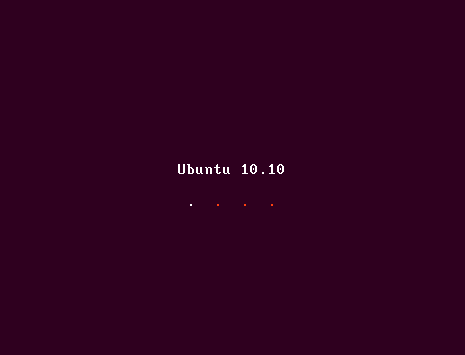
  • Masukkan CD Ubuntu sesaat kemudian akan tampil layar seperti di bawah, hebatnya VGA akan langsung terdetek oleh Ubuntu
Cara Install Ubuntu 10.10 - Ubuntu Loading
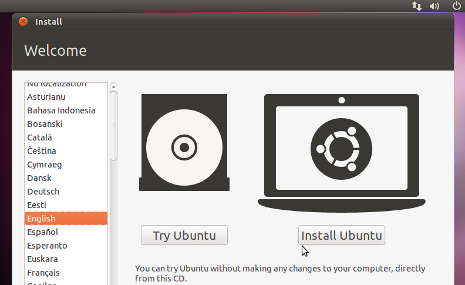
  •  Tidak lama kemudian Ubuntu Live CD siap digunakan, namun jika Anda akan mengintall klik Install Ubuntu
Cara Install Ubuntu 10.10 - Pilih Install Ubuntu
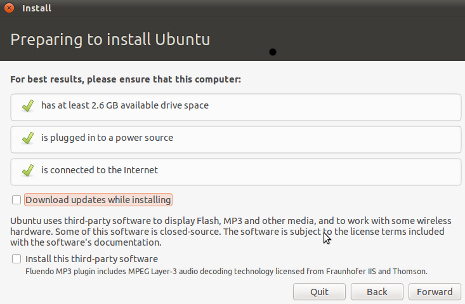
  • Jika Anda sudah memiliki modem atau berada di area Wifi klik Download updates whiles installing. Agar lebih cepat proses instalasinya sebaiknya pilihan tersebut dikosongkan
Cara Install Ubuntu 10.10 - Preaparing to Install Ubuntu
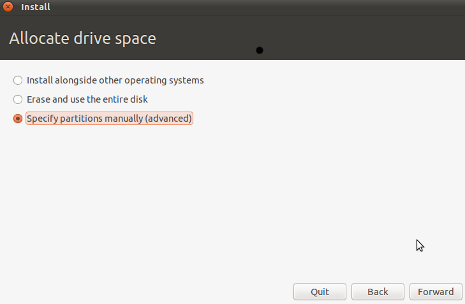
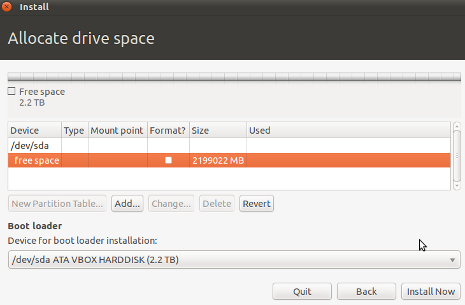
  • Ini adalah langkah yang paling penting, jika di disk Anda  terdapat data penting dan OS lain misalnya Windows silakan pilih Specify partitions manually.
Cara Install Ubuntu 10.10 - Allocate Drive Space
  • Kemudian klik pada drive E yang telah dikosongkan, Dilayar Anda mungkin akan terdeteksi sebagai sda3. Anda bisa mengenalinya dengan mengecek dahulu besar drive E ketika masih di Windows. kemudian klik Delete sehingga akan tersedia freespace seperti gambar di bawah.
Cara Install Ubuntu 10.10 - Memilih Drive Kosong
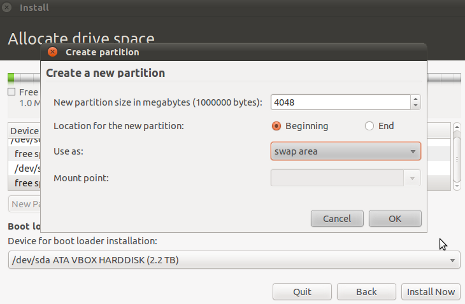
  • Langkah selanjutnya membuat partisi swap. umumnya besar swap 2X besar RAM. Klik Add kemudian ketikan besarnya partisi baru.
Cara Install Ubuntu 10.10 - Membuat Partisi sda2 Swap
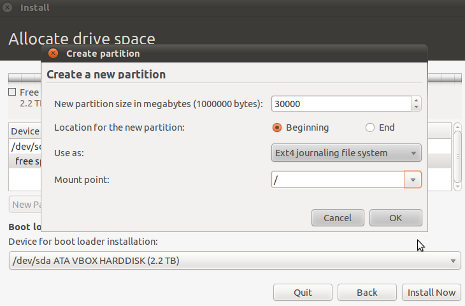
  • Membuat partisi root dengan cara klik Add dan habiskan saja semua freespace yang tersisa.
Cara Install Ubuntu 10.10 - Membuat Partisi sda1 root
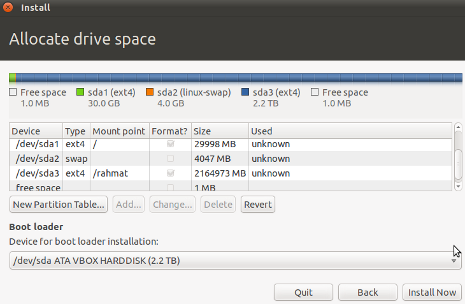
  • Jika suatu saat Anda sudah merasa nyaman menggunakan Ubuntu dan akan menggunakannya sebagai OS utama untuk berbagai keperluan sebaiknya memisahkan menjadi beberapa drive. Setingan ini kusus pada laptop saya sda1 untuk /root (berisi files sistem), sda2 /home (berisi data user) dan sda3 /opt (berisi data mysql) dengan pertimbangan mempermudah backup menggunakan Ghost.
Cara Install Ubuntu 10.10 - Membuat Partisi sda3 rahmat
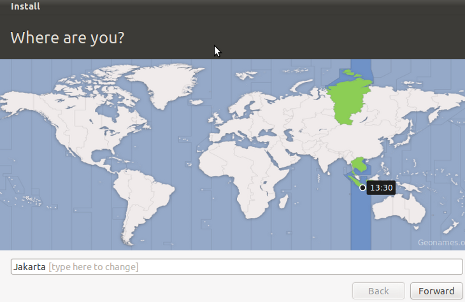
  • Menentukan lokasi
Cara Install Ubuntu 10.10 - Menentukan Lokasi
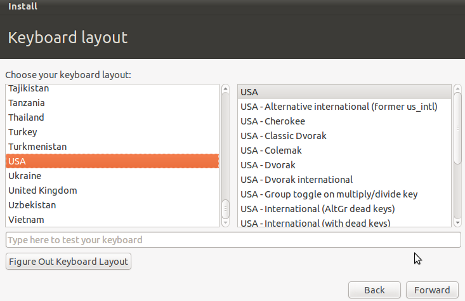
  • Menentukan keyboard Layout
Cara Install Ubuntu 10.10 - Keyboart Layout Ubuntu
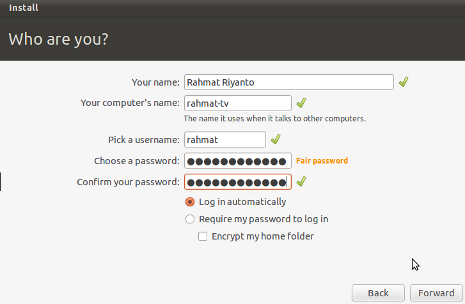
  • Menentukan username dan password, sebaiknya klik Log in automatically
Cara Install Ubuntu 10.10 - Setting Username, Password dan Nama Komputer
  • Setelah proses instalasi selesai sebaiknya install wvdial untuk koneksi internet agar bisa install driver MP3 dan software yang lain namun jika tidak ada modem bawa saja ke area Wifi. Demikian semoga bermafaat.

Sunday, February 17, 2013

Bagian-bagian Komputer – I/O Port

Port I/O adalah singkatan dari Port Input/Output. Port-port ini berfungsi sebagai jalur masukan perintah untuk komputer dan jalur keluaran hasil perintah dari komputer. Jalur jalur ini biasanya merupakan jalur komunikasi dua arah (bi-directional) seperti COM dan LPT.
Port I/O Komputer terdiri dari :
1. Parallel Port (LPT)
Parallel port adalah port komunikasi dari komputer yang datanya dikirim dengan sistem parallel, artinya data 8 bit dikirim langsung bersama-sama dari bit 0 sampai bit 7. Parallel port juga dikenal dengan Printer Port atau Centronics Port. Parallel Port menggunakan koneksi jenis DB-25 Female. LPT sendiri diambil dari singkatan kataLine Printer.
Parallel Port
Parallel Port
Parallel Port pertama kali diperkenalkan pada tahun 1970 oleh Robert Howard andPrentice Robinson dari Centronics. Interfacing port dari Centronics ini kemudian dengan cepat menjadi standar industri. Parallel Port diimplementasikan pada komputer IBM pertama kali pada tahun 1981.
Parallel port dua arah mulai di pakai IBM pada tahun 1987, kemudian Hewlet Packard (HP) juga memperkenalkan versi dua arah yang dikenal sebagai Bitronics, yang dipakai pada LaserJet 4 di tahun 1992. Antarmuka Bitronics dan antarmukaCentronics kemudian digantikan oleh standar IEEE 1284 pada tahun 1994.
Pengalamatan Port Parallel
PORT NAMEInterruptStarting I/OEnding I/O
LPT1IRQ 70x3bc0x3bf
LPT2IRQ 70x3780x37f
LPT3IRQ 50x2780x27f
Keterangan pin Port Parallel
Pin No (DB25)Pin No (36 pin)Signal nameDirectionRegister – bitInverted
11*StrobeIn/OutControl-0Yes
22Data0OutData-0No
33Data1OutData-1No
44Data2OutData-2No
55Data3OutData-3No
66Data4OutData-4No
77Data5OutData-5No
88Data6OutData-6No
99Data7OutData-7No
1010AckInStatus-6No
1111*BusyInStatus-7Yes
1212Paper-OutInStatus-5No
1313SelectInStatus-4No
1414*LinefeedIn/OutControl-1Yes
1532ErrorInStatus-3No
1631ResetIn/OutControl-2No
1736*Select-PrinterIn/OutControl-3Yes
18-2519-30,33,17,16Ground---

2. Serial Port (COM)
Serial port adalah port komunikasi dari komputer yang datanya dikirim dengan sistem serial, artinya data 8 bit dikirim bergantian dari bit 0 sampai bit 7. Dulu Serial Port menggunakan koneksi jenis DB-25 dan DB-9 Male, namun kini kebanyakan Serial Port menggunakan koneksi DB-9.
Serial Port
Serial Port
Serial Port menggunakan model transfer data serial dengan format UART(Universal Asyncronous Receiver Transmitter) yang artinya antara kedua sisi tidak ada clock sinkronisasi. Pada koneksi UART dikenal dengan 2 pin yang disebut Tx dan Rx. Tx adalah pin yang berfungsi sebagai pengirim data dan Rx adalah pin yang berfungsi sebagai penerima data.
Keterangan pin port Serial
SignalOriginDB-25DB-9
NameGeneral PurposePinDTEDCE
Data Terminal ReadyOOB control signal: Tells DCE that DTE is ready to be connected.DTR
204
Data Carrier DetectOOB control signal: Tells DTE that DCE is connected to telephone line.DCD
81
Data Set ReadyOOB control signal: Tells DTE that DCE is ready to receive commands or data.DSR
66
Ring IndicatorOOB control signal: Tells DTE that DCE has detected a ring signal on the telephone line.RI
229
Request To SendOOB control signal: Tells DCE to prepare to accept data from DTE.RTS
47
Clear To SendOOB control signal: Acknowledges RTS and allows DTE to transmit.CTS
58
Transmitted DataData signal : Carries data from DTE to DCE.TxD
23
Received DataData signal: Carries data from DCE to DTE.RxD
32
Common Ground
GNDcommon75
Protective Ground
PGcommon1-

Menginstal 2 OS di 1 PC. (DW)

Langkah-langkah :
1. Setting Bios agar Komputer membaca CD-Rom
2. Kemudian Masukan CD-Rom dan hidupkan
3. Restart Komputer
4. Pilih Booting awal ke cd rom
5. Setelah proses booting selesai kemudian ada tulisan “Press any key to boot from cd” Misal , Tekan Enter
6. Kemudian Keluar Tampilan boot Screen
7. Muncul Windows setup
8. Tekan Enter
9. Tunggu Hingga muncul windows xp license
10. lalu tekan F8 jika setuju
11. Tunggu hingga muncul windows xp professional
12. Pilih di partisi c lalu tekan enter
13. Pilih Leave the current file system (no change) tekan enter
14. Lalu pilih use a different folder, pres ESC muncul windows xp professional
15. ganti nama windows menjadi nama lain, misal WINxp atau WIN2008 lalu tekan enter
16. tunggu sampai setup selesai
Presentasi Hasil Produktif :
Dari hasil praktek tadi dapat disimpulkan:
Syarat-syarat menginstal 2 OS di 1 Personal Computer:
1. Harddisk haruslah dipartisi menjadi 2 drive (link :cara mempartisi harddisk), yaitu drive c: dan drive d: dan volume kedua drive haruslah sesuai dengan ketentuan space minimum harddisk untuk installasi full (contohnya untuk windows xp space harddisk haruslah diatas 1 gb).
2. masing-masing windows harus di install pada drive yang berbeda (tidak boleh sama) Atau sama tapi pilih Leave the current file system (no change) tekan enter lalu pilih use a different foleder press esc lalu ganti nama windowsnya
3. Misal 2 Os yang akan di install berikut ini :
A. Menginstall windows 98se (pada drive c:)
1) Masukkan Cd Master Windows 98se yang bootable (dapat digunakan sebagai booting ke DOS dan melakukan setup otomatis)
2) Masuklah ke BIOS Setup (biasanya dengan menekan tombol “del” ketika pc restart)
3) Settinglah untuk 1St (first) boot-nya cd-rom drive anda.
4) Simpan settingan bios lalu exit dan restart pc, biarkan hingga pc booting dengan media drive cd master windows 98se anda, tekan sembarang tombol keyboard jika tampil pesan “press any key booting from cd…)
5) Pada pilihan drive installasi windows pilihlah drive C: selanjutnya ikuti proses installasi hingga selesai.
6) Pastikan windows 98se telah sukses di install
B. Menginstall windows xp (pada drive d:)
1. Ikuti point 1-3 (dengan cd master windows Xp)
2. .Pada pilihan drive installasi windows pilihlah drive D: selanjutnya ikuti proses installasi hingga selesai.
3. Pastikan windows XP telah sukses di install.
Ketika 2 windows telah selesai diinstall akan muncul 2 baris text atau pilihan windows versi mana yang akan anda jalankan (welcome screen) dan pilihannya dibedakan dengan tanda highlight/blok terang pada saat PC booting atau ketika pc baru anda nyalakan

Tuesday, February 12, 2013

Jenis-Jenis Power Supply & Permasalahannya (DI)


JENIS-JENIS POWER SUPPLY
 
Power Supply adalah perangkat keras yang berfungsi untuk menyuplai tegangan langsung kekomponen dalam casing yang membutuhkan tegangan, misalnya motherboard, hardisk, kipas, dll. Input power supply berupa arus bolak-balik (AC) sehingga power supply harus mengubah tegangan AC menjadi DC (arus searah), karena hardwarekomputer hanya dapat beroperasi dengan arus DC. Power supplyberupa kotak yang umumnya diletakan dibagian belakang atas casing.


Cara Kerja Power Supply
Ketika kita menekan tombol power pada casing, yang terjadi adalah langkah berikut. Power supply akan melakukan cek dan tes sebelum membiarkan sistem start. Jika tes telah sukses, power supply mengirim sinyal khusus pada motherboard, yang disebut power good.

Jenis konektor kabel Power Supply
Komponen Power Supply 1000 Watt

Jenis Power Supply

A. Power Supply jenis AT

Power supply yang memiliki kabel power yang dihubungkan ke motherboard terpisah menjadi dua konektor power (P8 dan P9). Kabel yang berwarna hitam dari konektor P8 dan P9 harus bertemu di tengah jika disatukan.
Pada power supply jenis AT ini, tombol ON/OFF dihubungkan langsung pada tombol casing. Untuk menghidupkan dan mematikan komputer, kita harus menekan tombol power yang ada pada bagian depan casing. Power supply jenis AT ini hanya digunakan sebatas pada era komputer pentium II. Pada era pentium III keatas atau hingga sekarang, sudah tidak ada komputer yang menggunakan Power supply jenis AT.
Jenis Power Supply
A. Power Supply jenis AT

Power supply yang memiliki kabel power yang dihubungkan ke motherboard terpisah menjadi dua konektor power (P8 dan P9). Kabel yang berwarna hitam dari konektor P8 dan P9 harus bertemu di tengah jika disatukan.
Pada power supply jenis AT ini, tombol ON/OFF dihubungkan langsung pada tombol casing. Untuk menghidupkan dan mematikan komputer, kita harus menekan tombol power yang ada pada bagian depan casing. Power supply jenis AT ini hanya digunakan sebatas pada era komputer pentium II. Pada era pentium III keatas atau hingga sekarang, sudah tidak ada komputer yang menggunakan Power supply jenis AT.
A. Power Supply jenis AT
Power supply yang memiliki kabel power yang dihubungkan ke motherboard terpisah menjadi dua konektor power (P8 dan P9). Kabel yang berwarna hitam dari konektor P8 dan P9 harus bertemu di tengah jika disatukan.
Pada power supply jenis AT ini, tombol ON/OFF dihubungkan langsung pada tombol casing. Untuk menghidupkan dan mematikan komputer, kita harus menekan tombol power yang ada pada bagian depan casing. Power supply jenis AT ini hanya digunakan sebatas pada era komputer pentium II. Pada era pentium III keatas atau hingga sekarang, sudah tidak ada komputer yang menggunakan Power supply jenis AT.
Power supply yang memiliki kabel power yang dihubungkan ke motherboard terpisah menjadi dua konektor power (P8 dan P9). Kabel yang berwarna hitam dari konektor P8 dan P9 harus bertemu di tengah jika disatukan.
Pada power supply jenis AT ini, tombol ON/OFF dihubungkan langsung pada tombol casing. Untuk menghidupkan dan mematikan komputer, kita harus menekan tombol power yang ada pada bagian depan casing. Power supply jenis AT ini hanya digunakan sebatas pada era komputer pentium II. Pada era pentium III keatas atau hingga sekarang, sudah tidak ada komputer yang menggunakan Power supply jenis AT.
B. Power Supply jenis ATX

Power Supply ATX (Advanced Technology Extended) adalah jenis power supply jenis terbaru dan paling banyak digunakan saat ini. Perbedaan yang mendasar pada PSU jenis AT dan ATX yaitu pada tombol powernya, jikapower supply AT menggunakan Switch dan ATX menggunakan tombol untuk mengirikan sinyal ke motherboard seperti tombol power pada keyboard.
B. Power Supply jenis ATX
Power Supply ATX (Advanced Technology Extended) adalah jenis power supply jenis terbaru dan paling banyak digunakan saat ini. Perbedaan yang mendasar pada PSU jenis AT dan ATX yaitu pada tombol powernya, jikapower supply AT menggunakan Switch dan ATX menggunakan tombol untuk mengirikan sinyal ke motherboard seperti tombol power pada keyboard.
3. CPU terasa panas pada bagian atas power supply. Solusi : Ternyata tuh kipas psu sudah tidak berputar saya coba putar manual sih bisa tapi nanti tidak bisa berputar lagi, biasanya karena tuh dalemnya psu sudah kotor, coba dibersihkan dahulu.  Solusi : ganti saja.
Konektor 20/24 pin ATX Motherboard
Konektor 4 pin peripheral power (untuk periferal seperti Hardisk, CD-ROM, Kipas)
Konektor 4/8 pin 12V (untuk motherboard server)
Konektor 6-pin PCIe  (untuk kartu grafis jenis PCIe)
Konektor floppy (untuk floppydisk drive)
Konektor SATA (untuk hardisk / optical drive berjenis sata)


MASALAH PADA POWER SUPPLY


beberapa masalah pada power supply yang pernah Terjadi, mudah2an saja bisa membantu teman2 yang mempunya masalah yang sama:
1. Komputer menyala trus mati dan menyala lagi begitu seterusnya. Solusi :coba gunakan stabilizer karena listrik tidak stabil, problem solved.
2. Komputer dan lampu pada Maindboard tidak nyala alias mati total. Solusi :coba cabut kabel psu dari mainboard trus coba jumper gunakan kawat/paper clip coba koneksikan kabel hijau dan hitam psu dalam keadan on, klo psu nyala berarti mainboardnya yang error.


4. Psu tidak ada kabel untuk power SATA Solusi : Ternyata bisa pake konverter ATA to SATA.


5. Pasang/Upgrade VGA sering freeze(beku, diem, hang), Solusi : Ternyata power supply tidak kuat, maklum bawaan casing culun, saya ganti deh dengan power supply yang pure sesuai dengan kebutuhan.
Ket : psu = power supply


Wednesday, February 6, 2013

(D.I) soal-soal


1.Pada komputer dikenal tiga jenis diagnosa sebutkan ?
Jawab :
  •  POST (Power-On Self-Test)
  • Diagnosa umum (routine)
  • Diagnosa mencari dan memecahkan kerusakan
2.Saat terjadi problem POST akan menyampaikan pesan kepada pengguna.Pesan tersebut berupa?
Jawab: 
Ø  pesan tampilan di layar. 
Ø  suara beep, atau kedua-duanya.
3.sebutkan langkah-langkah POST !
Jawab:
  1. Tes CPU: interupsi ditutup, pengetesan flag internal, dan pengetesan register internal
  2. Test checksum ROM BIOS: pengetesan checksum ROM BIOS. Hasil checksum LSB harus nol.
  3. Tes Timer 1: Timer 1  8253 diprogram pada operasi mode 2, pengecekan pada akses dasar pencacah,   pengecekan pada pencacah.
  4. Tes DMAC: pengetesan pada semua saluran register alamat dan register pencacah DMA, inisialisasi saluran 0 DMA, inisialisasi timer 1, memulai siklus memori refresh.
  5. Tes 16 KB DRAM: pengetesan pada 5 pattern yang berbeda AAH, 55H, FFH, 01H, 00H tulis dan baca kembali.
  6. Inisialisasi Interrupt controller: control word dikirim untuk inisialisasi mode interrupsi, pengesetan vector interupsi di memori.
  7. Tes Interrupt controller: seting dan pengesetan ulang register interupsi, menempat-kan  stack-stack kesalahan interupsi.
  8. Inisialisasi Timer 0: timer 0 diinisialisasi pada operasi mode 3, cek timer 0.
  9. Tes CRT controller: inisialisasi CRT controller, test RAM video, cek sebagian parity error, setup mode video melalui pembacaan konfigura-si, pengujian pewaktuan dan signal sinkronisasi gambar.
  10. Tes DRAM di atas 16KB:  pengetesan pada 5 pattern yang berbeda AAH, 55H, FFH, 01H, 00H tulis dan baca kembali, jika ada kesalahan akan ditampil-kan alamat kesalahan dan data di layar.
  11. Tes Keyboard: cek keyboard dengan kondisi keyboard reset, cek penekanan kunci pada keyboard.
  12. Tes Disk drive: cek semua card adapter disket dan disk drive yang terpasang, POST memanggil sistem operasi dari disk.
4. Apa-apa saja Pesan Kesalahan Selama POST!
  1. Jawab : Test 1 (Basic System Error), sistem terhenti dengan tanpa tampilan dan suara beep, walaupun kursor mungkin nampak.
  2. Test 2 (Extended System Error), satu suara beep panjang diikuti dengan satu suara beep pendek, dan eksekusi POST terhenti.
  3. Test 3 (Display Error), satu suara beep panjang diikuti dengan dua suara beep pendek, dan POST melanjutkan dengan test berikutnya.
  4. Test 4 (Memory Error), ada tampilan angka yang menunjukkan kode kesalahan.
  5. Test 5 (Keyboard Error), ada tampilan angka yang menunjukkan kode kesalahan.
  6. Test 6 (Drive Error), ada tampilan angka 601, 1780, atau 1781 yang menunjukkan kode kesalahan.
5. sebutkan Pengecekan yang akan membantu memecahkan masalah Troubleshooting Motherboard !
Jawab :
  • ‹ Cek sambungan kabel power supply utama dan kabel tegangan DC.
  • ‹ Cek sambungan kabel keyboard.
  • ‹ Cek sambungan kabel monitor dan kabel daya monitor.
  • ‹ Cek konfigurasi setting CMOS ‹ Cek sambungan kabel power dan kabel data drive.
  • ‹ Cek semua daughter board  atau card yang terpasang pada slot
    I/O
  • ‹ Cek sambungan saklar reset
  • ‹ Cek posisi kunci keyboard
  • ‹ Cek semua IC yang terpasang
  • ‹ Cek disket boot di drive A
  • ‹ Cek sambungan speaker
6.Kunci-kunci pada keyboard dapat terganggu atau tidak berfungsi disebabkan karena
Jawab :
  • tersumbat kotoran
  • per atau plat saklarnya lemah
  • jalurnya putus
  • rusaknya chip yang ada didalamnya
7.sebutkan Procedure dan troubleshooting  pada keyboard!
Jawab :
1) Kerusakan keyboard pada Mikrokontroller keyboard, soldiran komponen pasif pada keyboard kering, jalur PCB pada keyboard putus. Atau dapat juga disebabkan oleh rangkaian interface dalam unit sistem rusak. Untuk mengisolasi daerah kerusakan dengan mudah dapat dilakukan dengan cara menyambungkan keyboard yang baik ke unit sistem, jika masalahnya hilang maka kerusakan pada keyboard dan jika tidak maka kerusakan pada rangkaian interface di unit sistem.
2) Rangkaian logika pendekode baris atau kolom dalam keyboard atau jalur PCB putus atau soldiran kering atau kontak lepas. Masalah ini dapat diselesaikan dengan mengganti keyboard yang baik.
3) Pir saklar putus atau tertekan. Untuk itu perlu diganti.
4) Chipset keyboard pada motherboard. Untuk ini ganti IC chipset
(SMD IC) atau ganti motherboard yang baik.
5) Kerusakan akibat putus tertarik atau frekuensi penggunaan. Untuk
itu ganti konektor keyboard.
6) Kabel keyboard putus dicek dengan memakai multimeter, kemudian
disambung.
8. sebutkan langkah menginstal printer!
Jawab :
Langkah-langkah menginstal printer di Windows
- nyalakan komputer tunggu sampai proses booting selesai
- hubungkan kabel data printer dan komputer
- hubungkan kabel power printer
- pastikan kabel terhubung dengan benar, tak perlu takut keliru menghubungkan ujung kabel karena ujung kabel hanya bisa masuk ke lubang tertentu yang sesuai
- masukkan cd driver printer, tunggu sampai terbaca di layar komputer, biasanya akan langsung masuk ke halaman penginstalan, klik tombol Instal, tunggu sampai selesai, nggak lama kok nggak perlu ditingal-tinggal, ikuti saja petunjuknya.
- setelah terinstal sempurna biasanya disuruh restart komputer
- cd bisa dikeluarkan
- untuk mengecek apakah printer benar-benar sudah terinstal, klik Start di pojok bawah layar> klik Control Panel> klik Printers and Other hardware> klik Printers and Faxes, akan tampak ikon sesuai nama jenis printer yang di install
9.Apa-apa saja yang termasuk dalam peralatan masukan (input device) ?
Jawab : 1. Keyboard                        
            2. mouse
            3. Light pen
4.Track ball
5. Joy stick

6. joy pad

7.Webcam

8.Scanner,dll.

10.apa fungsi dari barcode reader?
Jawab : Barcode termasuk dalam unit masukan (input device). Fungsi alat ini adalah untuk membaca suatu kode yang berbentuk kotak-kotak atau garis-garis tebal vertical yang kemudian diterjemahkan dalam bentuk angka-angka. Kode-kode ini biasanya menempel pada produk-produk makanan, minuman, alat elektronik dan buku. Sekarang ini, setiap kasir di supermarket atau pasar swalayan di Indonesia untuk mengidentifikasi produk yang dijualnya dengan barcode.

11.apa solusi pada Initializing BIOS
Jawab : pastikan dulu kalo bukan motherboard yang rusak, caranya ya harus ditesting satu per satu dengan komponen komputer lain yang dipastikan masih bagus
· kalo dah jelas yang rusak adalah motherboard, cek dulu apakah ada
komponen yang hangus pada motherboard, kalo ya, tidak usah banyak
pikir, beli mainboard yang baru yang support degan processor yang
masih bagus
· kalo tidak ada yang hangus, bawa saja ketempat service komputer yang
berkualitas (kalo belum bisa/berani buat sendiri) dan suruh cek
mainboardnya, kalo yang rusak memang BIOS-nya, suruh ganti aja sama
yang lain yang compatible.
· kalo tukang servicenya tidak bisa / berani, tanya saja berapa kira
kira biaya perbaiki BIOS, kalo lebih murah beli motherboard baru, lebih
baik beli yang baru saja

12.sebutkan solusi pada Aktivasi Driver
Jawab : · Pada Windows XP, pilih Start>Run>ketik: gpedit.msc. kemudian di
User Configuration/Administrative>Templates/System>>. Right
click Code signing for Device>enable>ignore
· Uninstal driver yang rusak lewat safe mode Windows XP
· coba disable hardware yang error tersebut pada device manager. kalo perlu cabut aja hardwarenya

13.sebutkan cara menginstal scanner

Jawab : Ø Pada posisi komputer sudah menyala, jika scanner di konekkan dengan komputer maka komputer mendeteksi ada device baru yang belum dikenal dengan ditandai munculnya gambar yang bertuliskan welcome to the found new hardware wizard. Disitu akan ada pilihan, anda pilih Yes, this time only kemudian next
Ø Pilih Install the software automatically ( Recommended )
Ø Sebelum klik next masukkan CD drivernya. Setalah memasukkan Cdnya dan klik next maka akan muncul gambar yang bertuliskan please select the best match for your hadware from the list below.
Ø Proses install akan berjalan secara otomotis, namun dalam tahapan tertentu kita diminta untuk mengisi nama User dan Organisasi. Dan pada Licencing Agreement pastikan kita menjawabnya dengan I Agree atau I Accept, yang artinya kita setuju untuk menginstall scanner tersebut.
Ø Setelah itu akan muncul gambar dengan tulisan completing the found new hadware wizard.
Ø Klik finish. Kemudian instalasi diproses dan setelah selesai akan muncul gambar congratulasion!
Ø Jika kita akan mencobanya, sebaiknya baca buku petunjuk atau User Manual, kita kita belum pernah tahu sebelumnya.

14.sebutkan Cara scan image & teks!

Jawab : Ø Pastikan scanner terinstall dengan sempurna dan konek dengan komputer.
Ø Cara yang mudah untuk scan image atau Teks yaitu melalui bantuan Microsoft Word.
Ø Pada lembar kerja Ms. Word Klik Menu Insert – Pictures – From Scanner Or Camera
Ø Akan muncul Scan Gear, atau kotak dialog scan
Ø Buka cover atau penutp scanner dan letakkan Gambar/Teks yang akan kita scan, pastikan tidak terbalik.
Ø Setelah posisi OK, tutup cover tersebut.
Ø Pada Scan Gear, kita klik Preview untuk melihat Image/gambar/teks yang akan kita scan. Sebelum kita menentukan apakah seluruhnya atau hanya sebagian saja yang akan kita scan. Yaitu dengan fasilitas Crop pada scan gear tersebut.
Ø Jika sudah, mulai men-scan dengan meng-klik tombol Scan.
Ø Jika proses scan sudah selesai, secara otomatis hasil scan akan masuk sebagai file baru di Ms. Word.
Ø Langkah selanjutnya akan Menyimpan hasil scan. Apakah tetap dalam File doc, atau pindah ke bmp, jpg atau lainya. Tergantung keinginan kita.

15. sebutkan indicator Initializing BIOS
Jawab :
· monitor tidak menampilkan apa apa (layar blank) walaupun lampu
indikator power supply pada motherboard nyala, fan prosesor bekerja, dan
hard disk juga aktif
· lampu indikator hard disk nyala terus terusan

16.sebutkan cara merawat keyboard!
Jawab:
1) menghindari masuknya kotoran dan binatang ke keyboard
2) memberikan sirkulasi udara yang cukup pada keyboard Jika terjadi gangguan, maka langkah-langkah yang harus dilakukan, yaitu:
  • melepas penutup kunci
  • membersihkan semua kotoran yang ada di dalamnya
  • memperbaiki per atau plat kunci yang terganggu
  • menutup kembali penutup kunci seperti semula
17.sebutkan software diagnostik untuk mengecek fungsi keyboard!
Jawab:
Untuk pengetesan fungsi keyboard dapat memakai software checkit, QA plus, PC tools, dan Norton utilities. Fasilitas yang diberikan pada software ini adalah pengecekan ditekan atau tidak tombol-tombol kunci keyboard.
18.sebutkan tiga jenis dianogsa!
Jawab:
POST
Troubleshooting power supply
Troubleshooting motherboard
19.apa yang dimaksud dengan scanner?
Jawab:
Scanner adalah suatu alat elektronik yang fungsinya mirip dengan mesin fotokopi, scanner hasilnya ditampilkan pd layar monitor komputer dahulu kemudian baru dpt dirubah & dimodifikasi sehingga tampilan & hasilnya menjadi bagus yang kemudian dapat disimpan sebagai file text, dokumen dan gambar.
20.apa yang dimaksud dengan registry?
Jawab:
menampilkan informasi serta konfigurasi antara hardware dan software pada computer
21.sebutkan solusi pada Initializing Boot Menu
Jawab :
cara
· masuk ke dalam recovery console (booting dengan menggunakan CD Instalasi Windows) dan ketikkan bootcfg /rebuild.
· kalo penyebabnya virus, bersihkan dulu virusnya dari partisi system
(gandeng hard disk, scan pake antivirus, kalo ga detect, cari manual
file2 yang mencurigakan kemudian singkirkan selama-lamanya, yang ini
butuh pengalaman n pengetahuan yang banyak tentang file Windows XP)

22. Apa itu yang dimaksud dengan printer?
Jawab : Printer merupakan komponen output yang digolongkan sebagai Hard Copy Device. Yaitu merupakan alat yang digunakan untuk mencetak keluaran dari proses yang dilakukan oleh komputer baik tulisan maupun grafik secara langsung dengan menggunakan media kertas ataupun yang lainnya.

23. sebutkan tiga jenis diagnose !
Jawab :
POST (Power-On Self-Test)
Diagnosa umum (routine)
                  Diagnosa mencari dan memecahkan kerusakan
     
      24. Sebutkan 3 jenis printer!
      Jawab :
      Printer Dot Matrik merupakan printer yang menggunakan pita sebagai alat percetakannya.
Ink Jet menggunakan tinta.
Laser jet menggunakan serbuk laser.
25.apa saja masalah yang mengakibatkan kegagalan booting !
Jawab :
1.     Initializing BIOS
2.    Initializing Master Boot Record (MBR)
3.    Initializing Partition Boot Record (PBR)
4.    Initializing NTLoader
5.    Initializing Boot Menu
6.    Initializing NTdetect
7.    Aktifasi Kernel/HAL
8.    Aktivasi Driver
9.    Initializing Kernel
10.  Mengaktifkan Services
11.  Login
12.  Windows XP siap untuk digunakan